
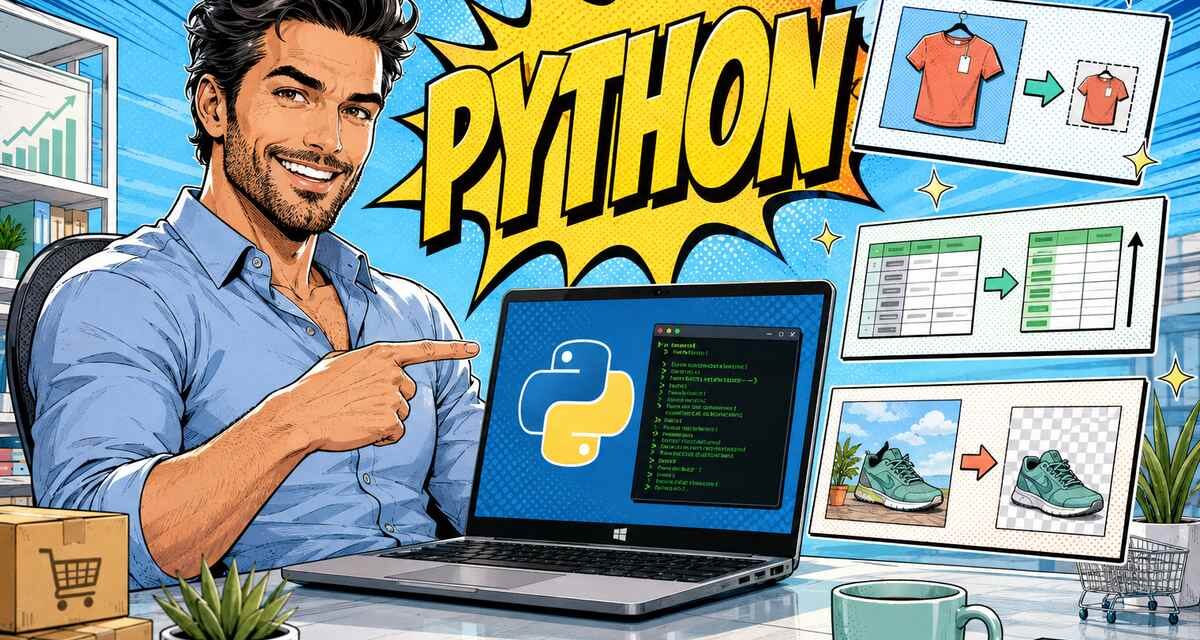
Python installieren auf Windows klingt nach Entwickler-Kram – ist es aber nicht. Wer einen Onlineshop betreibt, hat ständig Aufgaben, die Python in Sekunden erledigt: 200 Produktbilder verkleinern, Hintergründe entfernen, CSV-Listen sortieren, Bestellungen filtern. Diese Anleitung zeigt Schritt für Schritt, wie du Python auf einem Windows-PC installierst – auch wenn du noch nie eine Programmiersprache angefasst hast. Am Ende läuft Python, der Paketmanager pip funktioniert, und das erste Skript ist startklar.
Inhaltsverzeichnis
- 500 Bilder in 30 Sekunden – was Python für Händler wirklich kann
- Erstmal nicht im Microsoft Store – warum die offizielle Quelle besser ist
- Das eine Häkchen, das über Erfolg oder Frust entscheidet
- Win + R: Wie du in 10 Sekunden prüfst, ob alles geklappt hat
- Dein erstes Skript: 200 Produktbilder in einem Rutsch verkleinern
- Amazon will weiße Hintergründe? Eine Zeile Code reicht
- CSV-Bestellexporte sortieren – schneller als jedes Excel-Makro
- Wenn doch was schiefgeht: Die drei häufigsten Stolperfallen
- Eine halbe Stunde Aufwand, ein Werkzeug fürs ganze Händlerleben
Fasse den Artikel im Bullet-Stil zusammen.
500 Bilder in 30 Sekunden – was Python für Händler wirklich kann
Du hast 500 neue Produktbilder vom Fotografen bekommen. Alle haben 4000×3000 Pixel und je 8 MB. Dein Shop will aber maximal 1200 Pixel breit und unter 200 KB. Was machst du? Eins nach dem anderen in Photoshop öffnen? Das dauert einen halben Tag. Mit einem zehn Zeilen langen Python-Skript dauert es 30 Sekunden – einmal Enter drücken, alle Bilder sind fertig im Zielordner.
Python ist eine kostenlose Programmiersprache, die für Aufgaben gemacht ist, die sich wiederholen. Genau davon hat ein Onlinehändler reichlich. Drei typische Beispiele aus dem Händler-Alltag:
- Bilder im Stapel verarbeiten: Verkleinern, Wasserzeichen einfügen, in JPEG umwandeln, Dateinamen vereinheitlichen.
- Hintergründe entfernen: Mit der Bibliothek
rembgbekommt jedes Produktbild einen weißen oder transparenten Hintergrund – Amazon-konform, ohne Photoshop. - CSV-Listen sortieren und filtern: Bestellexporte aus eBay, Amazon oder JTL nach Käufern, Beträgen oder Datum sortieren, Doppelte rauswerfen, neue Spalten berechnen.
Das alles geht ohne ein Abo bei einem Cloud-Dienst. Python läuft lokal auf deinem Rechner, kostet nichts, und die fertigen Skripte kannst du beliebig oft starten. Einmal eingerichtet, gehört es zu deinem Werkzeugkasten wie Word oder Excel. Und nahezu jedes LLM ( also jede KI) schreibt dir in Minuten deine Programme. Du programmierst in natürlicher Sprache (Vibe Coding).
📌 Zusammenfassung: Warum Python für Händler
{
  "einsatzgebiete": [
    "Bilder im Stapel verkleinern und konvertieren",
    "Hintergründe automatisch entfernen (rembg)",
    "CSV-Bestelllisten sortieren und filtern"
  ],
  "vorteile": ["kostenlos", "lokal", "wiederverwendbar"],
  "zeitersparnis": "Stunden pro Woche bei Routineaufgaben"
}
Erstmal nicht im Microsoft Store – warum die offizielle Quelle besser ist
Es gibt zwei Wege, Python auf Windows zu bekommen: aus dem Microsoft Store oder direkt von python.org . Für Anfänger klingt der Store bequemer – ist er aber nicht. Die Store-Variante hat Einschränkungen beim Dateizugriff, schreibt in geschützte Ordner und bringt später Probleme bei Bibliotheken, die Systemzugriff brauchen. Die offizielle Version von python.org hat keine dieser Einschränkungen.
So lädst du Python herunter:
- Öffne deinen Browser (Chrome, Edge oder Firefox – egal welcher).
- Gib in die Adresszeile ein:
www.python.org/downloadsund drücke Enter. - Auf der Startseite siehst du einen großen gelben Button: „Download Python 3.13.x“ (die letzte Zahl wechselt alle paar Wochen, das ist normal). Klicke darauf.
- Es startet ein Download. Die Datei heißt z. B.
python-3.13.1-amd64.exeund ist rund 25 MB groß. - Sobald der Download fertig ist, öffne den Ordner „Downloads“ – die Datei liegt dort.
Wichtig: Achte darauf, dass am Dateinamen amd64 steht. Das ist die 64-Bit-Version und passt für jeden Windows-Rechner der letzten zehn Jahre. arm64 wäre nur für ARM-Notebooks (sehr selten), 32-bit brauchst du heute praktisch nie.
📌 Zusammenfassung: Python herunterladen
{
  "quelle": "python.org/downloads",
  "nicht_verwenden": "Microsoft Store",
  "datei": "python-3.13.x-amd64.exe",
  "groesse": "ca. 25 MB",
  "version": "64-Bit (amd64)"
}
Das eine Häkchen, das über Erfolg oder Frust entscheidet
Jetzt kommt der Schritt, an dem 90 Prozent aller Python-Anfänger einen Fehler machen – und sich danach wundern, warum nichts funktioniert. Bei der Installation gibt es ein kleines Kästchen ganz unten im Fenster, das du unbedingt anhaken musst. Wenn du es vergisst, kannst du Python später nicht aus der Eingabeaufforderung starten und bist aufgeschmissen.
So gehst du vor:
- Öffne den Ordner „Downloads“ und mache einen Doppelklick auf die Datei
python-3.13.x-amd64.exe. - Windows fragt eventuell: „Möchten Sie zulassen, dass durch diese App Änderungen vorgenommen werden?“ – Klicke „Ja“.
- Das Installer-Fenster öffnet sich. Du siehst zwei große Buttons: „Install Now“ und „Customize installation“.
- Setze ganz unten im Fenster das Häkchen bei „Add python.exe to PATH“. Das ist der wichtigste Schritt der ganzen Anleitung.
- Setze auch das Häkchen bei „Use admin privileges when installing py.exe“, falls vorhanden.
- Klicke jetzt auf „Install Now“ (nicht auf „Customize“).
- Die Installation läuft ein bis zwei Minuten. Du siehst einen blauen Fortschrittsbalken.
- Am Ende erscheint „Setup was successful“. Klicke auf „Close“.
Falls unten im Fenster zusätzlich der Button „Disable path length limit“ erscheint: anklicken. Das hebt eine alte Windows-Beschränkung auf, die bei langen Dateipfaden Probleme macht. Erst danach „Close“.
📌 Zusammenfassung: Installation – die Pflicht-Häkchen
{
  "schritt_1": "Doppelklick auf python-3.13.x-amd64.exe",
  "schritt_2": "Häkchen: Add python.exe to PATH (PFLICHT)",
  "schritt_3": "Häkchen: Use admin privileges when installing py.exe",
  "schritt_4": "Klick: Install Now",
  "schritt_5": "Bei Erscheinen: Disable path length limit klicken",
  "dauer": "1-2 Minuten"
}
Win + R: Wie du in 10 Sekunden prüfst, ob alles geklappt hat
Jetzt der Moment der Wahrheit. Wir öffnen die Eingabeaufforderung – das schwarze Fenster, in dem Python lebt – und prüfen, ob die Installation funktioniert hat.
- Drücke gleichzeitig die Windows-Taste und die Taste „R“. Die Windows-Taste ist die mit dem Windows-Logo links unten neben Strg. Es öffnet sich ein kleines Fenster mit dem Titel „Ausführen“.
- Tippe in das Feld:
cmd - Drücke Enter. Es öffnet sich ein schwarzes Fenster – die Eingabeaufforderung.
- Tippe dort:
python --versionund drücke Enter. - Wenn alles geklappt hat, antwortet Windows:
Python 3.13.1(oder eine ähnliche Versionsnummer).
Glückwunsch – Python ist installiert und einsatzbereit. Wenn stattdessen eine Fehlermeldung kommt wie „Der Befehl python ist entweder falsch geschrieben oder konnte nicht gefunden werden“, hast du das PATH-Häkchen vergessen. Dann musst du den Installer noch einmal starten, „Modify“ wählen und das Häkchen nachsetzen.
Zweiter Befehl zum Prüfen, ob auch der Paketmanager funktioniert:
pip --version
Antwort sollte sein: pip 24.x.x from C:\Users\...\python.exe. pip ist der Manager, mit dem du später zusätzliche Bibliotheken installierst – zum Beispiel die für Bildbearbeitung oder Hintergrundentfernung.
📌 Zusammenfassung: Installation prüfen
{
  "tastenkombination": "Windows + R",
  "befehl_1": "cmd (öffnet Eingabeaufforderung)",
  "befehl_2": "python --version (zeigt Python-Version)",
  "befehl_3": "pip --version (zeigt Paketmanager-Version)",
  "erfolg": "Beide Befehle zeigen eine Versionsnummer"
}
Dein erstes Skript: 200 Produktbilder in einem Rutsch verkleinern
Theorie reicht – jetzt machen wir Python für dich nützlich. Ein Skript, das einen ganzen Ordner voller Bilder auf 1200 Pixel Breite verkleinert und als JPEG speichert. Genau das, was jeder Händler ständig braucht.
Schritt 1: Die Bibliothek installieren. Python kann von Haus aus keine Bilder bearbeiten – das übernimmt eine Zusatzbibliothek namens Pillow. Öffne wieder die Eingabeaufforderung (Windows + R, dann cmd) und tippe:
pip install Pillow
Drücke Enter. Du siehst Text vorbeilaufen – pip lädt die Bibliothek aus dem Internet und installiert sie. Nach 5 bis 15 Sekunden steht da Successfully installed Pillow-11.x.x. Fertig.
Schritt 2: Das Skript schreiben. Öffne den Editor (Windows + R, tippe notepad, Enter). Kopiere folgenden Code hinein:
from PIL import Image
import os

quelle = r"C:\Users\DEIN-NAME\Downloads\bilder"
ziel   = r"C:\Users\DEIN-NAME\Downloads\bilder-fertig"
os.makedirs(ziel, exist_ok=True)

for datei in os.listdir(quelle):
    if datei.lower().endswith((".jpg", ".jpeg", ".png")):
        img = Image.open(os.path.join(quelle, datei)).convert("RGB")
        breite = 1200
        hoehe = int(img.height * (breite / img.width))
        img.resize((breite, hoehe), Image.LANCZOS).save(
            os.path.join(ziel, datei.rsplit(".", 1)[0] + ".jpg"),
            "JPEG", quality=85, optimize=True
        )
        print(f"fertig: {datei}")
Schritt 3: Ersetze DEIN-NAME zweimal mit deinem Windows-Benutzernamen. Den findest du, wenn du in der Eingabeaufforderung echo %USERNAME% eingibst.
Schritt 4: Speichern. Klicke im Editor auf „Datei“ → „Speichern unter“. Wähle den Ordner Downloads, gib als Dateiname bilder-verkleinern.py ein (das .py ist wichtig!), und unter „Dateityp“ wähle „Alle Dateien“. Speichern.
Schritt 5: Lege deine Bilder in den Quellordner (im Beispiel Downloads/bilder – du musst den eventuell vorher anlegen).
Schritt 6: Skript starten. Eingabeaufforderung öffnen, dann tippen:
python C:\Users\DEIN-NAME\Downloads\bilder-verkleinern.py
Enter. Das Skript läuft, du siehst „fertig: …“ für jede Datei. Im Zielordner liegen jetzt alle Bilder fertig verkleinert. Bei 200 Bildern dauert das auf einem normalen PC unter einer Minute.
📌 Zusammenfassung: Erstes Skript: Bilder verkleinern
{
  "bibliothek": "Pillow (pip install Pillow)",
  "editor": "Notepad (Windows + R, dann notepad)",
  "datei": "bilder-verkleinern.py",
  "ausfuehrung": "python pfad/zur/datei.py",
  "leistung": "200 Bilder in unter 60 Sekunden"
}
Amazon will weiße Hintergründe? Eine Zeile Code reicht
Amazon, eBay und die meisten Marktplätze wollen Produktbilder mit weißem Hintergrund. Die Bibliothek rembg erledigt das automatisch – per KI, lokal auf deinem Rechner, ohne Cloud, ohne Abo.
Installation in der Eingabeaufforderung:
pip install rembg[cli]
Die erste Installation dauert etwas länger (zwei bis fünf Minuten), weil das KI-Modell mitgeliefert wird. Danach reicht für ein einzelnes Bild ein einziger Befehl:
rembg i input.jpg output.png
Für einen ganzen Ordner:
rembg p ordner-mit-bildern ordner-fertig
Ergebnis: PNG-Dateien mit transparentem Hintergrund. Wer einen weißen Hintergrund braucht, kombiniert das mit Pillow – fünf Zeilen Python, und die Bilder sind Amazon-konform.
📌 Zusammenfassung: Hintergrund entfernen mit rembg
{
  "installation": "pip install rembg[cli]",
  "einzelnes_bild": "rembg i input.jpg output.png",
  "ganzer_ordner": "rembg p quelle ziel",
  "vorteil": "lokal, kostenlos, ohne Abo",
  "anwendung": "Amazon-konforme Produktbilder in Minuten"
}
CSV-Bestellexporte sortieren – schneller als jedes Excel-Makro
Du exportierst Bestellungen aus eBay oder Amazon als CSV-Datei. Tausende Zeilen. Du willst wissen: Welche Käufer haben mehrfach bestellt? Was ist der Tagesumsatz? Welche Bestellungen sind über 100 Euro? Excel kann das auch – aber bei 50.000 Zeilen wird es zäh, und jedes Mal wieder Filter setzen ist mühsam. Python erledigt das in zwei Sekunden mit der Bibliothek pandas.
pip install pandas
Beispiel-Skript: Bestellungen über 100 Euro herausfiltern und nach Datum sortieren.
import pandas as pd

df = pd.read_csv("bestellungen.csv", sep=";")
gross = df[df["Betrag"] > 100].sort_values("Datum")
gross.to_csv("bestellungen-ueber-100.csv", index=False, sep=";")
print(f"{len(gross)} Bestellungen gefunden")
Vier Zeilen Code – Aufgabe erledigt. Dieselbe Logik funktioniert für Top-Käufer, monatliche Auswertungen, Marktplatz-Vergleiche oder das Zusammenführen mehrerer Exporte. Wer einmal verstanden hat, wie pandas funktioniert, baut sich in einer Stunde Auswertungen, für die ein Berater einen Vierstelligen Betrag verlangen würde.
📌 Zusammenfassung: CSV-Daten mit pandas
{
  "bibliothek": "pandas (pip install pandas)",
  "anwendungen": ["Bestellungen filtern", "Top-Käufer ermitteln", "Tagesumsätze", "Marktplatz-Vergleiche"],
  "vorteil": "schneller als Excel bei großen Listen",
  "lernkurve": "Grundlagen in einem Nachmittag"
}
Wenn doch was schiefgeht: Die drei häufigsten Stolperfallen
Fehler 1: „python ist kein interner oder externer Befehl“. Die Eingabeaufforderung findet Python nicht. Ursache: Bei der Installation wurde das Häkchen „Add python.exe to PATH“ vergessen. Lösung: Installer aus dem Downloads-Ordner noch einmal starten, „Modify“ wählen, „Next“, dann „Add Python to environment variables“ anhaken, „Install“.
Fehler 2: Microsoft-Store-Stub öffnet sich. Du tippst python und plötzlich öffnet sich der Microsoft Store mit der Aufforderung, Python zu installieren – obwohl du es schon installiert hast. Ursache: Windows hat einen leeren Platzhalter installiert, der den Store öffnet. Lösung: In Einstellungen → Apps → „App-Ausführungsaliase“ suchen, dann die Schalter für „App-Installer python.exe“ und „App-Installer python3.exe“ auf „Aus“ stellen.
Fehler 3: pip funktioniert nicht hinter Firewall oder Proxy. Im Büro-Netzwerk blockiert manchmal die Firewall den Zugriff auf den Python-Paketserver. Lösung: Mit dem Admin sprechen oder über Mobilfunk-Hotspot installieren.
📌 Zusammenfassung: Häufige Fehler & Lösungen
{
  "fehler_1": "PATH-Häkchen vergessen → Installer Modify",
  "fehler_2": "Store-Stub öffnet sich → App-Ausführungsaliase deaktivieren",
  "fehler_3": "pip blockiert → Firewall/Proxy prüfen"
}
Eine halbe Stunde Aufwand, ein Werkzeug fürs ganze Händlerleben
Python installieren auf Windows dauert keine 30 Minuten – inklusive Download, Installation, erstem Skript. Wer das einmal gemacht hat, hat ein Werkzeug auf dem Rechner, das Routineaufgaben in Sekunden erledigt: Bilder verkleinern, Hintergründe entfernen, CSV-Listen sortieren, Daten zusammenführen, Mails verschicken, PDFs erzeugen. Alles ohne Abo, alles lokal, alles wiederverwendbar.
Der Trick ist nicht, Python perfekt zu beherrschen. Der Trick ist, Skripte für die zwei oder drei Aufgaben zu haben, die du jede Woche machst. Einmal eingerichtet, ein Doppelklick – fertig. Genau das ist der Vorsprung, den Händler haben, die einmal eine halbe Stunde investiert haben.
Und wenn ihr Python auf eurem PC habt, dann ist es ein einfaches mit Claude Sonet oder ChatGPT oder Gemini oder whatever weitere kleine Programme euch schreiben zu lassen. Dazu mehr in einem weiteren Beitrag. Demnächst auf wortfilter.de.